Tux, o mascote do Linux. E GNU, símbolo do projeto GNU/Linux.
Na oficina, quem levou seu computador pessoal pode escolher em instalar o Debian ou o Ubuntu, distribuições do projeto GNU/Linux(1).
A ESCOLHA DA DISTRIBUIÇÃO
Enquanto o Ubuntu é caracterizado pela sua preocupação com o usuário final, adotando cada vez mais características condizentes ao seu lema “ubuntu – linux para seres humanos”. Já o Debian, sistema muito utilizado em servidores, tem uma preocupação maior com a estabilidade e segurança do sistema.
Atualmente o Ubuntu está na sua versão 13.10 (lança em outubro/2013) e 14.04 LTS (Longo Tempo de Suporte, lançada em abril/2014). A versão LTS significa que a versão será oficialmente suportada durante 5 anos para estações de trabalho(2).
Por padrão a interface gráfica utilizada pelo Ubuntu é o Unity.
Unity no Ubuntu
Em 2012 uma polêmica envolveu o criador do projeto GNU/Linux, Richard Stalllman, que acusava a Cannonical (atual empresa desenvolvedora do Ubuntu) de coletar dados dos usuários para terceiros. O ubuntu adotou um sistema de busca – ativado por padrão – que coletava dados locais dos usuários para fazer sugestões de produtos da Amazon:
Richard Stallman – “mp3 não é crime”
Se você recomenda ou redistribui GNU/Linux, por favor remova o Ubuntu das distros que você recomenda ou redistribui. Se é sua prática recomendar e instalar software não-livre, não recomendaria você a parar, deixe isto convencer você. Nas suas install fests, nos eventos do Dia da Liberdade do Software, nos seus eventos FLISOL, não instale ou recomende Ubuntu. Ao invés disto, digas as pessoas que Ubuntu é evitado por espionagem – Richard Stallman(3)
A distribuição Debian possui sempre 3 versões em manutenção ativa: estável, teste e instável. A atual estável é a versão 7, wheezy (lançada em abril/2014). A versão teste, jessie, possui os pacotes de programas que estão na fila para a versão estável, ou seja, será essa versão a próxima oficial estável. Sua característica é de possuir programas em suas últimas atualizações. Já a versão instável, sid, é indicada para desenvolvedores. Por padrão, a interface gráfica instalada no Debian é o Gnome.
Gnome Classic no Debian
Uma característica interessante do Debian é o sistema ser em sua maior parte por desenvolvedores colaboradores do projeto. Possui a comunidade mais ativa no mundo linux(4). Esta é uma importante característica do software livre em comparação aos softwares proprietários. Presente nas liberdades básicas de um software livre, o acesso ao código fonte é fundamental para que o programa seja desenvolvido.
Liberdades básicas de um software livre(5):
A liberdade de executar o programa, para qualquer propósito (liberdade 0).
A liberdade de estudar como o programa funciona, e adaptá-lo às suas necessidades (liberdade 1). Para tanto, acesso ao código-fonte é um pré-requisito.
A liberdade de redistribuir cópias de modo que você possa ajudar ao próximo (liberdade 2).
A liberdade de distribuir cópias de suas versões modificadas a outros (liberdade 3). Desta forma, você pode dar a toda comunidade a chance de beneficiar de suas mudanças. Para tanto, acesso ao código-fonte é um pré-requisito.
O modelo proprietário, mantém o código fonte em segredo, nas mãos de um número reduzido de desenvolvedores. Uma boa discussão pode ser encontrada no texto de Eric Raymond “A catedral e o bazar”.
Normalmente após a instalação do sistema é preciso afinar algumas configurações, instalar alguns programas básicos e também fazer as atualizações de segurança.
com isso serão instalados o plugins responsáveis por rodar a maioria dos vídeos e áudios na internet, reprodutor de filmes VLC, editor de vídeos KDEnLivre, editor de áudio Audacity
Escritório:
# aptitude install libreoffice
instalação do pacote LibreOffice, com editor de textos, cálculos, apresentação etc.
Gráficos:
# aptitude install gimp inkscape scribus
instalação dos editores de imagens Gimp (camadas), Inkscape (vetorial) e Scribus (publicações)
Essas instalações são feitas à partir do terminal linux e o gerenciador de pacotes aptitude (ou apt-get no Ubuntu). Também poderão ser feitas por um gerenciador de pacotes gráfico, o Synaptic.
Gerenciador de Pacotes Synaptic, no Ubuntu.
Segurança:
# aptitude upgrade
As atualizações de segurança são ativadas por padrão quando disponíveis, cabendo ao usuário apenas aceitá-las pelo Atualizações de Programas.
atualizações automáticas de programas
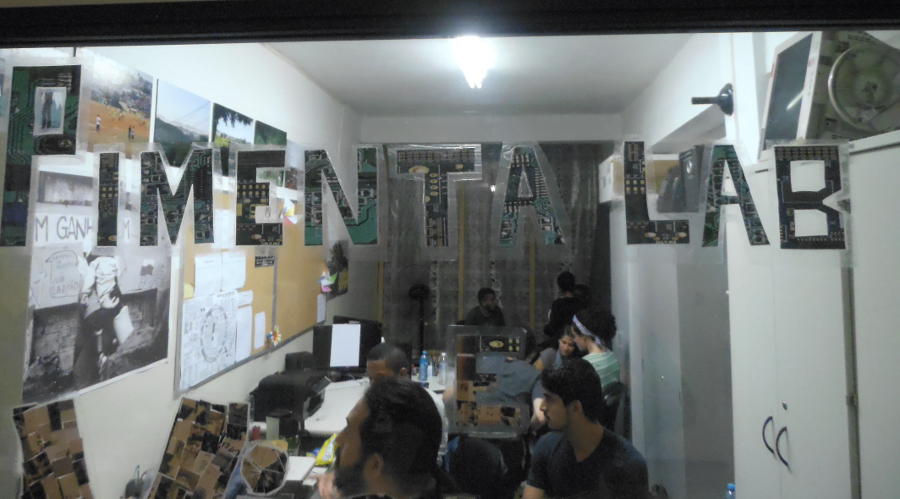
Gostaria de instalar GNU/Linux no seu computador? Agende um encontro pelo email pimentalab-extensao@riseup.net ou compareça no laboratório Pimentalab na Unifesp Guarulhos (Av. Monteiro Lobato, 609 – campus provisório – 3º andar).
Etherpad é um editor de textos colaborativo em tempo real, que permite que diversos autores editem simultaneamente um documento de texto. O texto de cada editor é exibido com uma cor própria, facilitando portanto a identificação da escrita recém modificada. Na barra lateral há um chat que permite a comunicação síncrona dos editores.
Como usar
1- acessar alguns os Sites que utilizam o etherpad, tal como: http://pad.riseup.net/ http://pad.sarava.org/ http://piratepad.net
2 – Ao acessar o site você é levado a uma página para criar o nome do Pad. Aleatoriamente é criado um nome contendo letras e números, dificultando o acesso por terceiros ao pad, funcionando como uma espécie de senha. Caso deseje mudar o nome basta apagar o nome gerado aleatoriamente, escrever o nome de seu interesse e clicar no botão “ok” que te levara ao pad em si;
3 – clique no canto superior direito clique no botão colorido com um numero (que é referente ao numero de pessoas que estão conectadas ao pad naquele momento);
4 – onde estiver escrito “enter your name” digite seu nome;
5 – clique no quadrado colorido ao lado para alterar a cor através da qual você sera identificado;
6 – experimente cores que te agradam clicando entre as diversas opções que apareceram ao lado e clique em “save”.
Chat
O chat permite que as pessoas que estão utilizando o pad conversem entre si sem que interfiram no conteúdo do pad.
Como usar 1 – clique no “chat” (canto inferior da direita)
2 – digite e aperte enter mandar sua mensagem
3 – caso queria deixar o chat fixo clique no ícone da engrenagem e depois clique em “Chat always on screen”
Importar/exportar
O ícone da duas flechas serve para importar/exportar conteúdo (só texto).
Como usar 1 – clique no ícone com 2 setas (primeiro ícone do menu superior da direita);
2 – na sessão “Exportar a Nota atual como” escolha a opção que melhor resolve suas necessidades (caso procure criar um arquivo de texto tipo Word clique em texto simples).
Linha do tempo
Caso alguma escrita tenha sido perdida por acidente existe a opção da “linha do tempo” onde toda modificação pode ser acessada a qualquer momento.
Como usar 1- clique no ícone do relógio (segundo ícone do menu superior da direita);
2 – aparecera uma linha do tempo onde é possível, através das setas ao lado do botão “play” rever antigas versões do texto;
3- também é possível se mover pela linha do tempo apenas clicando nela;
4 – para voltar ao pad basta clicar em “return to pad” Obs.: caso queria exportar uma versão antiga basta clicar no ícone das 2 setas localizado no lado direito próximo ao botão “return to pad”
Salvar
É possível salvar uma versão do pad (apenas para facilitar a pesquisa na linha do tempo).
Como usar Basta clicar no ícone da estrela (tercero ícone do menu superior da direita).
Editando o texto
No canto superior esquerdo existe uma barra de ferramentas para edição simples de texto.
Como usar Funciona praticamente da mesma forma que os editores de texto mais convencionais (LibreOffice, MS-Office) tendo as opções negrito, itálico, sublinhado, tachado, lista, lista numerada, recuo de parágrafo etc.
Importante: ao terminar a escrita de um texto aconselhamos a salvá-lo em seu computador, pois depois de 30 dias o conteúdo é apagado do site sem aviso prévio.
Edição básica:
1 – importar áudio – Ficheiro -> Importar -> Áudio (CTRL+SHIFT+I)
2 – usar ferramenta de seleção para selecionar áreas a serem suprimidas
3 – para deletar área selecionada apertar a tecla DELETE do computador
4 – usar a ferramenta “ajuste de tempo” para unir partes do áudio
Aplicar efeitos:
Nivelador: permite nivelar o áudio em um mesmo volume
Efeitos -> Nivelador – Grau de nivelamento: Forte; Limiar de ruído: -75dB “OK”
Remoção de ruídos e ampliar som: equalização, compressor e normalizador
Efeitos -> Equalização -> OK
Efeitos -> Compressor -> OK
Efeitos -> Normalizador -> amplitude máxima “-0dB” -> OK
Exportar áudio:
Para exportar o áudio em formatos para tocadores de música
Ficheiro -> Exportar -> definir nome do arquivo e extensão -> Salvar
Incentivamos a extensão Ogg Vorbis (.ogg) por ser um formato livre de compressão de áudio em oposição ao .mp3
o WordPress é um software livre para gerenciamento de blogs. Software livre é diferente de”software gratuito”, pois no caso o próprio WordPress pode ser utilizado com fins comerciais; “free” pode ser traduzido como “grátis” ou “livre”. Para um software ser considerado livre, o programa deve respeitar 4 liberdades essenciais: Liberdade de conhecer o código fonte; Modificar o código; Retransmitir (compartilhar) livremente; Executar.
Criar o blog
1 – criar usuário e senha em https://wordpress.com/ com email pessoal (canto esquerdo);
2 – “Create a New Blog”. Definir endereço do blog. exemplo: “socioglobal.wordpress.com”
3 – nome do blog, privacidade “visível para todo mundo”;
4 – selecionar opção “Create Blog”, versão não-paga;
5 – para gerenciar o blog entrar em Dashboard;
A hospedagem do blog pode ser feita em diferentes servidores que trabalham com blogs em WordPress. O próprio site do WordPress oferece uma hospedagem grátis e uma versão paga (como exemplo do tutorial acima). Outro exemplo é o Coletivo Milharal que visa atender a demanda “numa plataforma com requisitos mínimos de segurança, privacidade, acesso e controle da informação.” (mais em https://milharal.org/politica/)
1 – acessar docs.google.com;
2 – (caso você tenha uma conta no google mas não esteja logado) no campo login preencha com com seu e-mail do gmail e o campo senhapreencha com a senha do mesmo;
3 – clique no botão criar localizado no canto direito da tela;
4 – escolha qualquer um dos modelos clicando duas vezes sobre qual você deseja utilizar, ou clique apenas uma vez e em seguida clique no botão ok localizado logo abaixo;
5 – no campo título da pergunta escreva a pergunta. O campo texto de ajuda pode ficar em branco, pois as informações contidas nesse campo servem apenas para esclarecer algum ponto da pergunta para aquele que esta respondendo;
6 – em tipo de pergunta escolha de que forma sera feita a pergunta: múltipla escolha, texto, escala etc;
7 – caso a pergunta seja de extrema importância basta que clicar em pergunta obrigatória localizada logo abaixo, ao lado do botão concluído; 8 – quando o questionário já estiver pronto basta clicar uma vez em concluído e depois em enviar formulário (canto superior direito);
9 – copie (ctrl + c) o link que aparecera do lado esquerdo do botão incoporar e clique em concluído; 10 – agora basta colar (ctrl +v) o link e mandar pra quem você quer que preencha o formulário.
“Lista de discussão, também denominado grupo de discussão é uma ferramenta gerenciável pela Internet que permite a um grupo de pessoas a troca de mensagens via e-mail entre todos os membros do grupo”¹.
Listas Riseup
Segundo a definição do próprio Riseup, as listas de e-mails podem ser criadas por qualquer pessoa desde que tenha como fim uma transformação social radical. Caso a lista não tenha fins de natureza progressista, radical ou revolucionária poderá ser excluída pelos moderadores. Para conhecer mais sobre o coletivo Riseup acesse https://help.riseup.net/pt/pt-quem-somos
2. você receberá um email para confirmar a inscrição. Clique no link do email;
3. será solicitada uma senha. Depois de inserir a senha e confirmar, clique em “Submit”;
4. na página de preferências do usuário você poderá escolher a linguagem, um nome, se deseja trocar de senha etc. Salve caso faça alguma mudança;
5. no canto superior direito clique em “Creat List” (criar lista);
6. defina um nome para a lista. Depois defina que tipo de acesso terá a lista (público, moderado, privado etc). O assunto, tópico e uma breve descrição. Clique em “Submit your creation request”;
7. você receberá um email assim que a lista for ativada por um moderador do Riseup.
1. acessar https://groups.google.com; 2. (caso você tenha uma conta no google mas não esteja logado) no campo login preencha com com seu e-mail do gmail e o campo senhapreencha com a senha do mesmo;
3. no canto superior esquerdo clique em “Criar Grupo”; 4. defina o nome do grupo, endereço de email, descrição, linguagem. Em tipo de grupo deixe “lista de e-mails”. Defina as permissões básicas de visualização, postagem e e participação do grupo;
5. novamente no canto superior esquerdo clique em “Criar”.
SoundCloudé uma plataforma online de publicação de áudio utilizada por profissionais de música sediado em Berlim, Alemanha, fundado por Alexander Ljung e Eric Wahlforss em Agosto de 2007. Nele os músicos podem colaborar, compartilhar, promover e distribuir suas composições¹.
3. selecionar o Upload e depoisChoose Files to Upload para selecionar o arquivo que deseja compartilhar.
4. enquanto é feito o upload você poderá adicionar um título, tags (palavras-chave) e uma descrição. Clicando em “More Options“ abrirá um quadro onde é possível optar pela licença de uso do áudio. Incentivamos que seja utilizada a licença Creative Commons, pois assim outras pessoas poderão reproduzir, editar e compartilhar o arquivo.
5. clique em Save e o upload estará completo.
Como inserir o áudio em uma postagem no wordpress
1. abra o link do áudio (soundcloud) e clique no ícone Share (compartilhar)
2. copie o conteúdo de WordPress Code
3. acesse o post de sua preferência e cole o código
1 – acessar a pagina que você quer enviar um relato no crowdmap
2 – clicar em “submit a report” (caso esteja em português clicar em “enviar um relato”)
3 – em “Report Title” escreva o título de seu relato
4 – em “Description” escreva mais informações sobre o relato
5 – em “Categories” escolha uma categoria na qual seu relato se enquadra
6 – os campos “First Name”, “Last Name” e “Email” você não precisa, necessariamente, preencher
7 – abaixo do mapa clique em “clear map”
8 – localize no mapa o local onde você ira marcar o relato (se necessário clique no botão + ou –
para encontrar a rua)
9 – clique no botão cujo desenho é de um lápis (Logo abaixo do mapa. Ao do botão da mão)
10 – em “Location Name” basta colocar o nome da rua que você marcou na foto
11 – em “Upload Photos” você pode anexar uma foto referente ao local do relato (não é necessário)
12 – para finalizar, clique em “submit”
entrada: os dados do googlemaps estao em graus decimais, OBS: inverter a ordem latitude X longitude – trocar virgula do numero por ponto e manter a virgula entre as coordenadas
formato de saida: UTM, SAD69, Zona (nosso caso SP) = 23.
Criar tabela
Importar tabela em CSV
dados das tabelas em csv
Janela -gestor de projeto – tabela – novo- adicionar a tabla csv – mudar o formato para CSV
Janela – vista
Vista – camada de enventos
X – longitude longsad69
Y – latitude latsad69 (altura, com relacao à linha do equador)
zoom na camada
ruas de guaruhlos (exemplo)
adicionar camada com essas ruas (que sao os mapas das ruas vetorizados) em .shp formato de vetor
Como inserir uma fotografia em um ponto específico criado no Google Maps:
1. Abrir o mapa (exemplo do nosso mapa): https://maps.google.com/maps/ms?msid=208440070986848122014.0004d71eb49f913a23847&msa=0&ll=-23.439599,-46.402801&spn=0.003421,0.004823&iwloc=0004d7a5d095dff02aed7
2. Fazer o login
3. Clicar em EDITAR (botão vermelho à esquerda).
4. No canto esquerdo superior da imagem do mapa aparecerão três ícones para edição. Selecio o “PONTO”.
5. Leve o cursor para o ponto do mapa onde deseja inserir a marcação e clique novamente sobre o local.
6. Em seguida, abrirá uma caixa para edição de informações sobre o ponto. Clique agora em “Texto formatado”.
7. Dentro do box de edição apareça uma barra de ferramentas (igual ao WORD). Clique no desenho da imagem, para inserir uma imagem.
Coloque posts, páginas ou qualquer outro ‘post type’ nos seus mapas. Basta editar o post e colocá-lo no mapa
Escolha qual é a posição inicial do mapa, o zoom e configure os limites por onde o visitante pode navegar no mapa
Permita que o visitante faça os filtros que você quiser: por categoria, tag, taxonomia personalizada, autor, entre outros…
Suporte a post formats (video, image, gallery)
Utilize seus próprios marcadores sobre o mapa. Cada post pode ter um marcador diferente
Personalização de cores e logo
Tema customizável através de temas filhos
Você pode usar Mapas de Vista de duas maneiras:
como um tema (recomendável) e ter um seu mapa configurado em poucos minutos. Você ainda pode criar quantos mapas quiser dentro do seu site
como um plugin (experimental) e definir apenas uma ou mais páginas do seu site para serem seus mapas
Instalando e começando a usar
Nota: Essas instruções se aplicam a uilização do mapasdevista como um tema. Se você quiser experimentá-lo como um plugin, as instruções são basicamente as mesmas: apenas coloque ele na pasta de plugins ao invés da de temas e crie o mapa manualmente.