Tag: cartografias

  • Razões para usar o Open Street Map

    Razões para usar o Open Street Map

    Toda vez que eu falo para alguém sobre o OpenStreetMap, a pessoa inevitavelmente me pergunta: “Por que não usar o Google Maps?” De um ponto de vista prático, é uma pergunta compreensível, mas, em última análise, não é uma questão de praticidade, mas da reflexão sobre o tipo de sociedade na qual nós queremos viver. Eu discuti este assunto numa palestra que dei em 2008, no primeiro encontro MappingDC. Aqui estão muitos daqueles conceitos, mas expandidos.

    No começo do século XIX, as pessoas tinham problemas com o tempo. Não com a falta de tempo: a questão era saber que horas eram, mesmo. Os relógios existiam, mas cada cidade ou vila tinha sua própria hora, “a hora local”, que era sincronizada pelos relógios da cidade ou, mais frequentemente, pelos sinos das igrejas. Aos poucos, a hora da ferrovia e, então, a Hora Média de Greenwich suplantaram completamente a hora local, e a maioria das pessoas, hoje, sempre pensa nas horas como universais. Isto se deu, nos EUA, pela adoção pelas estradas de ferro e, depois, das universidades e grandes negócios.

    O dilema dos tempos modernos é a geografia e todos estão procurando pela fonte definitiva. O Google gasta, anualmente, US$1 bilhão para manter seus mapas, e isto não inclui o US$1,5 bilhão gasto na compra do Waze. O Google está longe de ser a única empresa tentando ser dona de todos os lugares: a Nokia comprou a Navtek, e a TomTom e a Tele Atlas se fundiram. Todas essas empresas querem se tornar a fonte definitiva para mostrar aquilo que está na face da Terra.

    Porque saber o que está nos territórios se tornou um grande negócio. Com GPS em todos os carros e um smartphone no bolso de cada uma das pessoas, o mercado de mostrar onde você está e aonde ir se tornou uma disputa feroz.

    Com todas estas empresas disputando o nicho, por que precisamos de um projeto como o OpenStreetMap? A resposta é simples: na sociedade, nenhuma empresa deve ter o monopólio dos lugares, assim como nenhuma empresa tinha o monopólio das horas no começo do século XIX. Os lugares são recursos compartilhados, e quando você dá todo esse poder a uma única instituição, ela pode não só mostrar a sua localização, mas formatá-la também. Em resumo, há três preocupações: quem decide o que aparece ou não nos mapas, quem mostra onde você está e aonde você deve ir e a privacidade pessoal.

    Quem decide o que aparece no Google Maps? A resposta é, obviamente, o Google. Eu ouvi esta preocupação num encontro com um governo local em 2009 — eles estavam preocupados por usar o Google Maps no seu site porque o Google escolhe que estabelecimentos mostrar. Eles estavam certos em se preocupar com esta questão, já que o governo precisa se manter imparcial e, usando mapas de outros, eles entregam o controle disso a terceiros.

    Parece inevitável que o Google monetize buscas geográficas, seja com resultados premium ou alterando a ordem das prioridades, se é que eles já não fazem isso (por exemplo: é apenas uma coincidência eu procurar por “café da manhã” perto de casa e o primeiro resultado ser “lanchonetes SUBWAY®”?).

    A segunda preocupação é sobre a localização. Quem define onde um bairro fica ou onde você deve ou não ir. Esta questão foi levantada pela ACLU, apontando um provedor de mapas que dava rotas (instruções para quem estava dirigindo/andando/pedalando) e usava, como parte do algoritmo, o que eles determinaram ser bairros seguros ou perigosos. Isto traz uma questão: quem determina o que torna um lugar seguro ou não? Além disso, seguro pode ser apenas uma palavra-chave para algo mais sinistro.

    Agora mesmo, o Flickr está coletando informações sobre bairros, baseadas em fotos analisadas através de uma API. Eles usam estas informações para sugerir tags para suas fotografias, mas é possível alterar informações de limites de um bairro de um jeito sutil para afetar qualquer coisa, de padrões de trânsito a preços de aluguel. E quando um provedor de mapas se torna grande demais, ele vira a fonte da “verdade”.

    Por fim, estes provedores de mapas têm um incentivo para coletar informações sobre você de maneiras que você pode não concordar. Tanto Google quanto Apple coletam informações sobre sua localização quando você usa os serviços deles. Isto pode ser usado para melhorar a precisão dos mapas, mas o Google já anunciou que vai monitorar a correlação entre buscas e lugares onde você vai. Como mais de 500 milhões de smartphones Android, essa é uma enorme quantidade de informação individual sobre os hábitos das pessoas, estejam elas dando uma voltinha, no caminho para o trabalho, indo ao médico ou talvez comparecendo a uma manifestação. Nós não podemos ignorar as implicações sociais de tantos dados nas mãos de uma única entidade, não importa o quão benevolente ela diga ser. Empresas como o Foursquare usam ludificação (também conhecida como gamificação, nome dado à prática de usar mecânicas de games em coisas que não são exatamente games) para encobrir o que é essencialmente um processo de coleta de dados em larga escala. O Google decidiu entrar jogo com o Ingress, um game que sobrepõe um mundo artificial sobre o mundo real e encoraja usuários a reunir dados de rotas e fotografias em mapas para lutar contra ou ajudar uma invasão alien.

    Agora que identificamos os problemas, vamos examinar como o OpenStreetMap resolve cada um deles.

    Em termos de conteúdo, o OpenStreetMap é neutro e transparente. Ele é um mapa wiki que qualquer um pode editar. Se está faltando uma loja no mapa, ela pode ser adicionada, seja pelo dono ou até mesmo por um consumidor. Em termos de exibição (renderização), cada pessoa ou empresa que cria um mapa está livre para renderizar como quiser, mas o mapa principal do OpenStreetMap.org usa software FLOSS (Free/Libre Open Source Software, que quer dizer “software livre e de código aberto”) para renderização e qualquer um pode utilizá-lo. Em outras palavras, quem estiver interessado pode criar seus próprios mapas usando os dados já existentes.

    Da mesma maneira, os apps de rotas mais populares para o OpenStreetMap também são FLOSS e, mesmo que uma empresa escolha um software de outro tipo, o usuário está sempre livre para usar o que quiser, e seria fácil comparar os resultados de trajetos para encontrar anomalias.

    Por fim, com os dados do OpenStreetMap, um usuário está livre para baixar alguns ou até mesmo todos os mapas. Isto significa que é possível usar os dados sem estar conectado nem precisar dar sua localização para ninguém.

    O OpenStreetMap respeita a comunidade e respeita as pessoas. Se você ainda não é um colaborador, considere contribuir. Se você já contribui, muito obrigado.


    Este artigo foi originalmente publicado no blog de Serge Wroclawski, e reproduzido aqui sob licença Creative Commons. Você pode segui-lo no Twitter @emacsen.

    Utilizamos a tradução feita pelo http://gizmodo.uol.com.br/analise-openstreetmap/

    Aqui você aprende a usar o Open Street Map Tracker para Android https://extensao.milharal.org/2013/03/21/tutorial-registro-do-percurso-com-gps-como-usar-openstreetmap-tracker-para-android/

  • Oficina – introdução ao GvSIG

    SIG: Informacao Espacial com informacao alfanumerica
    Bodahammer: o sig como organismo de defesa para orientar a enorme quantidade de informações que temos – integrador de informação
    John Snow: medico ingles – exemplo de uso
    livro: o mapa fantasma
    Visao: hipertrofiada na modernidade.
    Softwares:
        ArqGIS – proprietario
        SvSIG: http://www.gvsig.org
        QuantumGIS
    Gvsig: surge em 2004, em valencia, por conta de uma lei que obrigava os orgãos publicos a usar sodtwares livres
    Mito: somente software proprietario tem suporte tecnico.
    Software Livre: cria comunidade de aprendizado
    USANDO O SVSIG:
    Vista:camadas de informacao visual.
    Tabela: dados alfanumericos numa tabela
    Mapa: aquilo que vou imprimir.
    Projeção: colocar algo tridimensional como bidimensional
    Datum: ponto de informacao onde o dado coincide com o real.
    GoogleMaps – usa projecao wgs84
    Nos vamos usar a projecao EPSG:29193
    1. Criar vista
    2. Nomear arquivo
    3. Em propriedades definir projeçao mais adequada.
    Há dois tipos de mapas:
        -Raster: imagens de satelite, fotografia aerea
        -Vetorial: pontos, polignos,
    Endereço vem sem coordenadas geograficas. é preciso entrar no googlemaps e buscar as coordenadas (latitude longitude)
    No LABS DO GOOGLE MAPS
    ATIVAR LatLng Tool Tip
    COLOCA O CURSOR EM CIMA, APERTA O SHIFT
    CLICAR COM BOTÃO DIREITO E CLICAR EM DROP MARKER E COPIAR A COORDENADA
    Site para fazer a conversao de coordenadas latitude-longitude: http://splink.cria.org.br/conversor
    entrada: os dados do googlemaps estao em graus decimais, OBS: inverter a ordem latitude X longitude – trocar virgula do numero por ponto e manter a virgula entre as coordenadas
    formato de saida: UTM, SAD69, Zona (nosso caso SP) = 23.
    Criar tabela
    Importar tabela em CSV
    dados das tabelas em csv
    Janela -gestor de projeto – tabela – novo- adicionar a tabla csv – mudar o formato para CSV
    Janela – vista
    Vista – camada de enventos
    X – longitude longsad69
    Y – latitude latsad69 (altura, com relacao à linha do equador)
    zoom na camada
    ruas de guaruhlos (exemplo)
    adicionar camada com essas ruas (que sao os mapas das ruas vetorizados) em .shp formato de vetor
    USO de Filtro
    Salvar para selecao
    Depois…CAMADA e export para SHP file.
  • [Tutorial] Como inserir uma fotografia no Google Maps

    Como inserir uma fotografia em um ponto específico criado no Google Maps:

    1. Abrir o mapa (exemplo do nosso mapa): https://maps.google.com/maps/ms?msid=208440070986848122014.0004d71eb49f913a23847&msa=0&ll=-23.439599,-46.402801&spn=0.003421,0.004823&iwloc=0004d7a5d095dff02aed7

    2. Fazer o login

    3. Clicar em EDITAR (botão vermelho à esquerda).

    4. No canto esquerdo superior da imagem do mapa aparecerão três ícones para edição. Selecio o “PONTO”.

    5. Leve o cursor para o ponto do mapa onde deseja inserir a marcação e clique novamente sobre o local.

    6. Em seguida, abrirá uma caixa para edição de informações sobre o ponto. Clique agora em “Texto formatado”.

    7. Dentro do box de edição apareça uma barra de ferramentas (igual ao WORD). Clique no desenho da imagem, para inserir uma imagem.

    8. Em seguida, basta colar o link da fotografia.

  • [Tutorial] Mapeamento no WordPress

     FONTE: http://mapasdevista.hacklab.com.br/

    Documentação

    Mapas de Vista é um tema/plugin para WordPress que permite que você crie mapas e distribua conteúdos sobre ele utilizando Google Maps (veja exemplo), Open Street Maps (veja exemplo)  ou até mesmo uma imagem qualquer (veja exemplo).

    Funcionalidades

    • Crie quantos mapas quiser
    • Coloque posts, páginas ou qualquer outro ‘post type’ nos seus mapas. Basta editar o post e colocá-lo no mapa
    • Escolha qual é a posição inicial do mapa, o zoom e configure os limites por onde o visitante pode navegar no mapa
    • Permita que o visitante faça os filtros que você quiser: por categoria, tag, taxonomia personalizada, autor, entre outros…
    • Suporte a post formats (video, image, gallery)
    • Utilize seus próprios marcadores sobre o mapa. Cada post pode ter um marcador diferente
    • Personalização de cores e logo
    • Tema customizável através de temas filhos

    Você pode usar Mapas de Vista de duas maneiras:

    como um tema (recomendável) e ter um seu mapa configurado em poucos minutos. Você ainda pode criar quantos mapas quiser dentro do seu site

    como um plugin (experimental) e definir apenas uma ou mais páginas do seu site para serem seus mapas

    Instalando e começando a usar

    Nota: Essas instruções se aplicam a uilização do mapasdevista como um tema. Se você quiser experimentá-lo como um plugin, as instruções são basicamente as mesmas: apenas coloque ele na pasta de plugins ao invés da de temas e crie o mapa manualmente.

    • Faça o download do pacote (ou clone o repositorio do git)
    • caso tenha feito o download, extraia o zip e renomeie a pasta para ‘mapasdevista’
    • Coloque a pasta mapasdevista no seu diretorio de temas (wp-content/themes)
    • Ative o tema
    • Visite a home do seu site e clique no botão para criar seu primeiro mapa, ou crie um mapa manualmente (instruções abaixo)

    Criando um mapa manualmente

    Cada mapa no Mapas de Vista, fica em uma página.

    • Crie uma página normal e publique (ela não precisa ter conteúdo nenhum)
    • Se for usar uma imagem como mapa (veja exemplo), suba a imagem no tamanho correto, anexe a essa página e a configure como imagem destacada
    • Visite o menu Mapas de Vista > Mapas e clique em “Novo Mapa”
    • Selecione a página que você acabou de criar para ser a página que receberá esse mapa
    • Configure seu mapa
  • Mapeamento – 02032013

    Saída Fotográfica – 02032013


    Presentes: Guilherme, Danielle, Mariana, Aline, Julia, Marcella, Edsonia, Racin, Aymbere, Atieli, Henrique.


    Saida EFLCH: 10:40hs

    Fechamento: 15:00hs almoço no restaurante boteco.


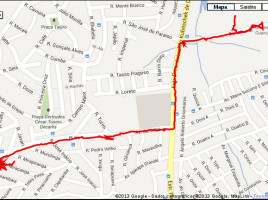
    Registro do Percurso com GPS: Como usar OpenStreetMap Tracker para Android

    1. em configurações, autorizar a instação de programas “nao-autorizados”.

    2. instalar no Android o programa Fdroid = www.f-droid.org

    3. instalar via fdroid o OpenStreetMap e OpenStreetMap-Tracker para Android.

    4. ligar o sensor de GPS.

    5. ligar o OSM-Tracker

    6. Criar nova “trilha”.

    7. Ao concluir clicar em opções e “para e salvar”.

    8. Depois, clicar sobre a “trilha” criada e exporta-la como “GPX”.


    Compartilhando sua trilha (para depois ser inserida em qualquer mapa digital):

    -Criar conta no www.openstreetmap.org

    -logar

    -fazer upload do arquivo GPX que está no cartão do seu celular.

    Exemplo resultado: http://www.openstreetmap.org/user/opensocialsciences/traces/1408688


    Seleção e Publicação das Imagens:

    -selecionar 10 fotos.

    -redimensiona-las para 900 pixels (lado maior).

    -postá-las no…????


    Como inserir uma fotografia em um ponto específico criado no Google Maps:

    1. Abrir o mapa: https://maps.google.com/maps/ms?msid=208440070986848122014.0004d71eb49f913a23847&msa=0&ll=-23.439599,-46.402801&spn=0.003421,0.004823&iwloc=0004d7a5d095dff02aed7

    2. Fazer o login

    3. Clicar em EDITAR (botão vermelho à esquerda).

    4. No canto esquerdo superior da imagem do mapa aparecerão três ícones para edição. Selecio o “PONTO”.

    5. Leve o cursor para o ponto do mapa onde deseja inserir a marcação e clique novamente sobre o local.

    6. Em seguida, abrirá uma caixa para edição de informações sobre o ponto. Clique agora em “Texto formatado”.

    7. Dentro do box de edição apareça uma barra de ferramentas (igual ao WORD). Clique no desenho da imagem, para inserir uma imagem.

    8. Em seguida, basta colar o link da fotografia.

  • Pimentalab – seleção bolsistas projeto de extensão

     governing-by-networks-tangent-university

    Pimentalab: conhecimento local e tecnologias digitais

    Seleção de Bolsistas de Extensão para o edital ProExt – 2013

     DOWNLOAD – Edital-Selecao-Alunos-ProExt-Pimentalab

     Resumo

    (leia na íntegra em: http://wiki.pimentalab.net/Main/Extens%e3o )

    O projeto Pimentalab: conhecimento local e tecnologias digitais consiste na criação de uma ‘laboratório’ de oficinas de formação e intervenção sócio-cultural num território específico. Laboratório entendido como prática, ao invés de espaço físico.

    A iniciativa efetiva-se através de oficinas de pesquisa-ação no Bairro do Pimentas, em que os participantes irão experienciar, numa dinâmica simultaneamente prática e teórica, o uso de tecnologias digitais de informação e comunicação (sempre em software livre), visando à produção e sistematização de conhecimentos sobre problemas sociais da região.

    Interessa-nos desenvolver metodologias participativas, em que as práticas de ensino, pesquisa e extensão estejam articuladas em todo o processo. A formação para a utilização das TICs está orientada por uma concepção de educação tecnológica em que os sujeitos são provocados a reconhecer as dimensões socio-políticas inscritas nesses dispositivos, incentivando-os à uma apropriação criativa que supera, portanto, o uso meramente ‘instrumental’ desses recursos.

    Ao combinar diferentes linguagens na realização do projeto, em especial a fotografia, o video, o texto e a cartografia, através de softwares colaborativos na web e nos dispositivos móveis (smartphones), pretendemos dinamizar formas de conhecimento e expressão em que os saberes estéticos-sensíveis cotidianos articulam-se aos saberes formais-abstratos. Tal abertura é fundamental para que possamos reconhecer e dar existência tangível aos conhecimentos e práticas sociais locais.

    Período de vigência da bolsa:

    de 01/02/2013 a30/12/2013 (10 meses).

    Carga Horária Semanal: 16 horas.

    Valor da Bolsa (5 bolsistas): R$393,60.

    Processo de Inscrição:

    O candidato deverá se inscrever por e-mail, enviando uma mensagem para:

    Prof. Henrique Parra: opensocialsciences@gmail.com

    assunto:PROEXTPimetalab

    Anexar à mensagem:

    (a)Nome, telefone e email para contato;

    (b)Carta de motivação justificando seu interesse em atuar no Pimentalab e descrevendo suas habilidades e interesses (veja mais infos sobre o projeto abaixo);

    (c)Cópia do histórico escolar atualizado (pode ser a versão online);

    Cronograma da inscrição e seleção:

    Inscrição via email: de 7/01/2013 a 01/02/2013.

    Entrevistas e seleção: de 4 a 8 de fevereiro de 2013.

    Resultado: 11/02/2013.

    Perfil e requisitos:

    (a)alunos regularmente matriculados no curso de Ciências Sociais, História, Letras, Filosofia, Pedagogia ou História da Arte;

    (b)interesse na realização de trabalho de campo no Bairro do Pimentas;

    (c)bom desempenho acadêmico;
    (
    d)capacidade para trabalhar coletivamente: autonomia, colaboração, planejamento em equipe, escuta, participação ativa, capacidade de sistematização e compartilhamento de informação.
    (
    e)conhecimentos técnicos básicos de informática emotivação para o aprendizado de novas softwares e tecnologias de comunicação.

    (f)não acumular o recebimento de outra bolsa (exceto bolsas de auxílio social).

    Plano de Trabalho do(s) Bolsista(s)

    Objetivos:

    (a) ampliar os percursos de formação do estudante, potencializando as inter-relações entre os aspectos teóricos, práticos, ético-políticos, estéticos e sociais da ação educativa.

    (b) oferecer trajetórias múltiplas de integração da extensão com a pesquisa e o ensino apreendido durante a graduação.

    (c) desenvolver conhecimentos e habilidades específicas relacionadas à inter-relação (e não mera aplicação) dos conhecimentos acadêmicos ao mundo social.

    (d) desenvolver conhecimentos e habilidades específicas relativas ao domínio de softwares livres voltados à produção colaborativa, gestão informacional e comunicação multimídia.

    (e) contribuir para a produção e sistematização de conhecimentos voltados à compreensão e ao enfrentamento dos problemas locais investigados.

    Atividades a serem desenvolvidas

    Fase de Pré-Produção:

    (1)divulgação do projeto no Bairro dos Pimentas;

    (2)visitas de sensibilização junto aos possíveis participantes;

    (3)formação e pesquisa relativa aos conteúdos que serão trabalhados;

    (4)capacitação técnica no uso de softwares livres;

    (5)alimentação do sistema de monitoramento/avaliação do projeto;

    (6)organização do material didático;

    (7)participação das atividades de planejamento;

    (8)suporte na seleção dos participantes.

    Fase de Produção:

    (1)atividades internas de preparação e planejamento;

    (2)mobilização no campo mantendo comunicação contínua com participantes e suas bases;

    (3)organização e publicação das informações no sistema de monitaramento;

    (4)suporte telemático aos participantes das oficinas;

    (5)realização presencial das oficinas;

    (6)acompanhamento na realização do trabalho de campo junto aos participantes.

    (7)participação das atividades de planejamento;

    (8)participação em seminários relacionados ao Projeto de Extensão.

    Fase Pós-Produção:

    (1)Registro, análise e sistematização das informações produzidas;

    (2)Elaboração do relatório final de atividades;

    (3)Avaliação do projeto e de sua participação;

    (4)Publicação online dos resultados finais do projeto;

    (5)Participação em seminários relacionados ao Projeto de Extensão.

    (6)Divulgação de todos os resultados junto à comunidade dos participantes envolvidos no projeto.